



























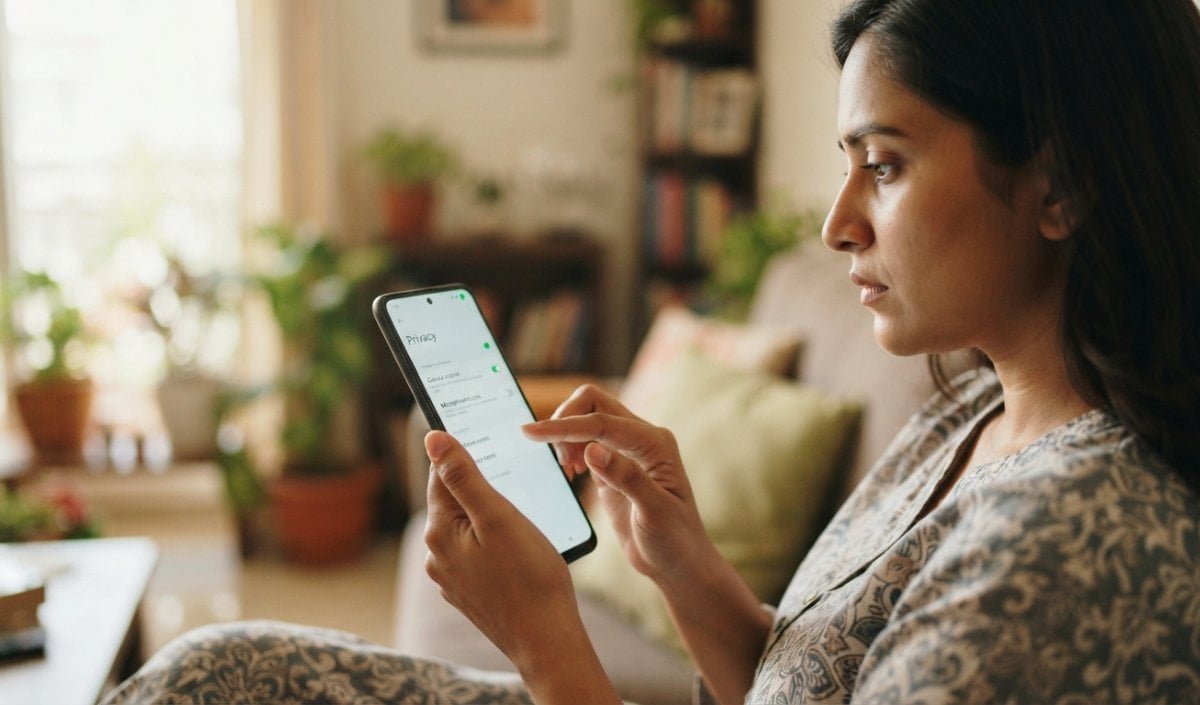
हम सभी स्मार्टफोन को कॉल-मैसेज के अलावा फोटो खींचने, वीडियो कॉल करने, सोशल मीडिया चलाने और ऑनलाइन मीटिंग जैसे कामों के लिए इस्तेमाल किया जाता है।
हालांकि आप नहीं जानते होंगे कि एंड्रॉयड फोन में यह भी चेक किया जा सकता है कि कौन-सा एप कैमरे या माइक का इस्तेमाल कर रहा है?
फोन में मौजूद कई प्राइवेसी फीचर्स की मदद से आप एप्स की एक्टिविटी पर नजर रख सकते हैं। जब आपको जरुरत पड़े तो उनकी परमिशन बंद भी कर सकते हैं। इससे आपको यह तय करने में मदद मिलती है कि किस एप को कैमरे और माइक्रोफोन का एक्सेस देना है।
कैमरा या माइक इस्तेमाल होने पर दिखता है हरा इंडिकेटर
– आमतौर पर एंड्रॉयड 12 और इसके बाद के वर्जन में जब कोई एप कैमरा या माइक्रोफोन इस्तेमाल कर सकते हैं, ऐसा करने पर स्क्रीन के ऊपरी दाएं कोने में हरे रंग का इंडिकेटर नजर आता है। यह संकेत देता है कि कैमरा या माइक एक्टिव रहता है।
– यदि आपको इंडिकेटर नजर आए तो आप जानना होगा कि कौन-सा एप इसका इस्तेमाल कर रहा है, तो स्क्रीन पर ऊपर से नीचे की तरफ स्वाइप करें। फिर इंडिकेटर पर टैप करें। यहां आपको कैमरा या माइक्रोफोन इस्तेमाल करने वाले एप या सर्विस की जानकारी दी जाएगी।
– यदि आपको कैमरा या माइक्रोफोन इस्तेमाल करने वाले एप सर्विस की जानकारी मिल सकती है।
– यदि आपको किसी एप को कैमरा या माइक इस्तेमाल करने की जरुरत नहीं है, तो उसकी परमिशन को जरुर चेक करें और जरुरत के हिसाब से उसे बंद कर दें।
क्विक सेटिंग्स से बंद करें कैमरा और माइक्रोफोन एक्सेस
– इसके लिए फोन की स्क्रीन पर ऊपर से दो बार नीचे की तरफ स्वाइप करें।
– क्विक सेटिंग्स में कैमरा एक्सेस या माइक्रोफोन एक्सेस का ऑप्शन खोजें।
– अब संबंधित टाइल पर टैप करके कैमरा या माइक का एक्सेस बंद कर दें।
– यदि आपको क्विक सेटिंग्स में ये विकल्प दिखाई नहीं देते, तो एडिट या एड पर टैप करके संबंधित टाइल जोड़ने की कोशिश करें।
– वैसे इन विकल्पों का नाम और उपलब्धता फोन के मॉडल, एंड्रॉयड वर्जन और कंपनी के इंटरफेस के अनुसार अलग हो सकती है।
सेटिंग्स में जाकर एप की परमिशन ऐसे बदलें
– खासतौर पर आप किसी एप को कैमरा या माइक्रोफोन इस्तेमाल करने से रोकना चाहते हैं, तो उसकी परमिशन सीधे सेटिंग्स में जाकर बदल सकते हैं। इसके लिए फोन की सेटिंग्स ओपन करें और एप्स में जाएं। अब आप एप को चुनें जिसकी परमिशन जांचनी है। फिर परमिशंस पर टैप करके कैमरा और माइक्रोफोन को ऑप्शन चेक करें।
– यदि एप को कैमरे या माइक की जरुरत नहीं, तो आप ऐसे में उसकी परमिशन डॉन्ट अलाउ पर सेट कर सकते हैं।
– कैमरा या माइक्रोफोन की परमिशन बंद करने पर एप के कुछ फीचर्स काम करना बंद कर सकते हैं।
प्राइवेसी डैशबोर्ड से जानें किस एप ने कब किया कैमरा-माइक इस्तेमाल
– सबसे पहले फोन की सेटिंग्स में जाएं।
– अब प्राइवेसी या सिक्योरिटी एंड प्राइवेसी सेक्शन में जाएं।
– प्राइवेसी डैशबोर्ड का ऑप्शन ओपन करें।
– कैमरा या माइक्रोफोन पर टैप करें।
– मौजूद रिकॉर्ज में चेक करें कि किन एप्स ने इनका इस्तेमाल किया और कब किया है।
– एंड्रॉयड 12 और इसके बाद के वर्जन में प्राइवेसी डैशबोर्ड आम तौर पर पिछले 24 घंटों की एक्टिविटी दिखाता है। लेकिन रिकॉर्ड की अवधि और मेन्यू का नाम फोन के वर्जन के हिसाब से अलग हो सकता है।
– किसी एप का कैमरा या माइक इस्तेमाल करना आपको अनावश्यक लगता है, तो परमिशन पर दोबारा विचार कर सकते हैं।
अनजान एप्स को फोन से हटाना भी है जरूरी
– यदि आपके फोन में कोई ऐसा एप है जिसका आप यूज नहीं कर रहे हैं और आपको जानकारी नहीं है, तो उसकी परमिशन जरुर चेक करें। जरुरत न होने पर सेटिंग्स में एप्स खोलकर उस एप को चुनें और अनइंस्टॉल पर टैप करें।
– लेकिन आप फोन की जरुरी सिस्टम एप्स को बिना किसी जानकारी के हटाने से बचें। कुछ सिस्टम एप डिवाइस के सही संचालन के लिए जरुरी होते हैं।
– वहीं, आप फोन की सेटिंग्स में प्राइवेसी या सिक्योरिटी एंड प्राइवेसी सेक्शन में उपलब्ध सुरक्षा विकल्पों की समीक्षा जरुर करें। कुछ डिवाइस में एप एक्सेस और सुरक्षा जांच से संबंधित अतिरिक्त फीचर देखने को मिल जाएंगे। इनके नाम और काम फोन की कंपनी तथा एंड्रॉयड वर्जन के आधार पर अलग हो सकते हैं।